
Importera från Revit
Palats stödjer import av en Schedule från din Revit-ritning. Schedule:n kan användas för att tilldela destinationer till artiklar i ditt projektbestånd, vilket snabbar upp detaljplaneringen inför din flytt.Se till att ditt projekt är inställt på Bestäm destinationer i CAD. Denna inställning hittar du i projektinställningarna, under fliken "projektbestånd".
1. Tilldela littera till modellerna i ditt projekt. Använd verktyget "Litterering" uppe till höger i ditt projekt. När du tilldelar Type Marks i Revit, kom ihåg att uppdatera ditt Palats-projekt så att det speglar Revit. På så sätt kan du hålla koll på vilken faktisk modell du ritar in i dina rum.
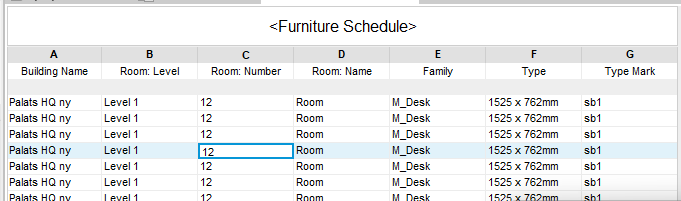
2. Skapa en Schedule i Revit. Din Schedule måste innehålla följande fields:
- Room: Level
- Room: Number
- Type Mark
Om ditt projekt har mer än en plats måste du dessutom inkludera Building Name som en kolumn. Du kan valfritt inkludera en Amount-kolumn om vissa rum innehåller många artiklar.
Exempel på en giltig Schedule som kan importeras i Palats:
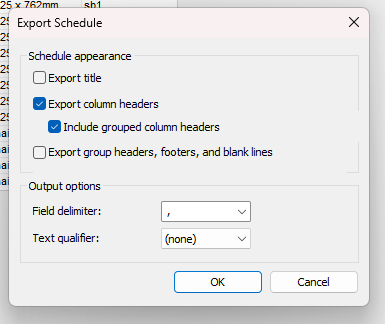
3. Exportera din Schedule i Revit. Använd toppmenyn: File > Export > Reports > Schedule. I popup-fönstret Export Schedule, avmarkera Export title och Export group headers, footers, and blank lines.
4. Gå tillbaka till Palats och använd "Importera från CAD". Dra och släpp CSV-filen i rutan. Systemet visar dig en förhandsgranskning av vilka artiklar som kommer att få en tilldelad destination.
5. Klart! Destinationerna är nu satta.
Importera från Excel
Om du använder en annan mjukvara som inte stödjer export av Schedules kan du även ställa in dina destinationer i Excel.
Precis som med Revit behöver du först se till att ditt projekt är inställt på Bestäm destinationer i CAD. Denna inställning hittar du i projektinställningarna, under fliken "projektbestånd".
Det enklaste sättet att komma igång är att använda exempelfilen som finns tillgänglig i Importera från CAD-panelen. Den här filen har rätt format och förinställda kolumner, och du kan helt enkelt skapa nya rader för varje kombination av rum och mark.
Om du vill börja från början behöver du se till att din Excel-fil har ett enda blad (vi importerar bara ett blad) och att tabellrubrikerna ligger överst i filen, på rad 1. Det innebär att Building Name ska ligga i cell A1.
Inkludera följande kolumner:
- Location
- Floor
- Room
- Mark
- Amount
Kolumnen "Room" ska innehålla antingen rumsnumret, eller rumsnamnet om du inte använder rumsnummer. Kolumnen "Floor" ska endast innehålla våningsnumret.
Har du frågor eller stöter på problem med importen kan du alltid kontakta vår support via chatten eller support@palats.io.