
I del 2 kommer vi att gå igenom hur man inventerar i mobilappen. Innan man går ut och inventerar behöver en administratör har skapat upp den eller de platser som du ska inventera på. En plats är en digital representation av en fysisk byggnad, kontor eller liknande. Längst ner hittar du fler avsnitt om du vill djupdyka i Palats.
💙 Läs gärna våra Tips & trix innan du går ut och inventerar!
För vem?
Denna del riktar sig både till dig som är administratör och medlem, dvs du har behörighet att inventera på en eller flera platser. Beroende på hur din organisation jobbar kan det vara så att du i samband med inventeringen även ska annonsera på en marknadsplats.
Skillnad på Modell och Artikel
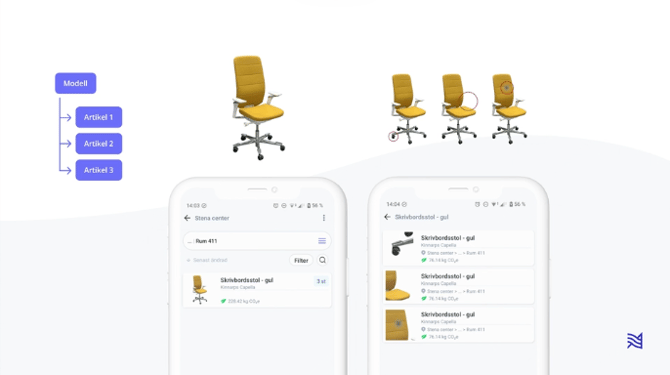
I Palats jobbar vi med modeller och artiklar och här förklarar vi skillnaden mellan de olika begreppen.
Modell
- Modellen är en typ av produkt som det kan finnas många unika individer av (artiklar)
- Modellspecifika fält är gemensamma för samtliga artiklar/individer av modellen
- Har man samma typ av fåtölj i en annan färg räknas det som en annan modell
Artikel
- Artikeln är den faktiska möbeln. En specifik individ som tillhör en modell
- Artikeln har egna unika egenskaper som skick och vart den står någonstans
- Artiklar som tillhör samma modell har alltså gemensamma modellspecifikationer men unika artikelspecifikationer
💙 Tips! Om du har ett standardsortiment i din organisation kan du skapa upp dina modeller innan du går ut och inventerar. På så vis finns dina modeller tillgängliga att hämta upp i ditt modellbibliotek, vilket snabbar upp inventeringen, se video nedan.
Snabbfilter i modellbiblioteket
För att göra det lättare att hitta rätt modell går det att filtrera modellsökningen även på specifikationsnivå. Istället för att bläddra bland olika modeller av stolar så går det att skriva in exempelvis "svart textil metall" och snabbt minska antalet modeller att välja mellan.
Inventera
- Välj den plats du vill inventera på.
- Klicka på “+” för att börja.
- Om du inventerar på en planritning, markera var artikeln finns.
- Lägg till foto – ta en eller flera tydliga bilder.
- Lägg till QR-koder – scanna en på rullen och fäst en på varje artikel.
- Klicka på sök i modellbibliotek.
- Längst upp får du förslag på lämpliga kategorier från AI-Genie. Du ser även dina tidigare inventerade modeller. Du kan söka på färg, taggar eller liknande längst upp för att avgränsa sökningen ytterligare bland dina modeller.
- Välj befintlig modell: Vill du förhandsvisa en modell klickar du på den. Väl inne på modellen kan du välja att gå vidare för att skapa artiklar. Under fler val kan du redigera modellen eller ska en ny modell baserat på den tidigare, detta är bra om du t.ex. har en stol där enbart färgen skiljer sig men mått etc är detsamma i övrigt.
- Ska en helt ny modell: Tryck på plusset, välj kategori och klicka sen på välj för att börja fylla i modellspecifikationerna (fält kan lämnas tomma).
- Fortsätt att fylla i artikelspecifikationerna.
- Ange antal artiklar och klicka på Slutför & spara artikel.
- Bocka i gemensamma egenskaper för dina artiklar.
- Klicka på Granska artiklar.
- Gå till Redigera kopior och kontrollera att alla artiklar har:
- Plats
- QR-kod
- Rätt skick
Avsluta redigeringen. - Godkänn och spara.
- Klart! Dina artiklar är nu inventerade.
Skapa upp modeller i förväg
Vill du läsa mer relaterat till artiklar hittar du mer om det här:
Inventera bulkgods i mobilappen
Skapa en variant av en modell i mobilappen
Redigera en modellspecifikation i mobilappen
Radera en eller flera artiklar i mobilappen
Inventera en ny artikel i webbappen
Ändra produktkategori på en artikel
Byta modell-ID på en artikel / Slå samman modell-ID
Föregående steg
Steg 1 - Introduktion och skapa plats
Nästa steg
Steg 3 - Tabellvy och flyttplanering