Innan du börjar – så är artikeln uppbyggd
Den här artikeln ger dig en översikt över hur Palats Plan fungerar och vad du behöver tänka på längs vägen. Vi rekommenderar att du läser igenom hela artikeln innan du sätter igång, så att du förstår helheten och de olika stegen som ingår i ett projekt. Längst ned hittar du en steg-för-steg-guide med instruktioner och var du hittar de olika inställningarna i systemet.
För vem?
Den här artikeln vänder sig till dig som arbetar med återbruksprojekt, till exempel flytt, ombyggnation eller renovering, och vill hantera hela flödet direkt i Palats.
Vad är Palats Plan?
Palats Plan är en projektmodul som låter dig planera och följa upp återbruk i projekt från start till mål. Till skillnad från återbruk i drift och förvaltning, som sker löpande via marknadsplatsen, handlar projekten ofta om större volymer, längre tidsperioder och flera inblandade personer. Projektmodulen ger dig kraftfullare verktyg för att hantera just det.
Modulen täcker hela återbrukstrappan: bevara, återbruka i projektet, återbruka i organisationen, avvyttra och avfallshantera och ger ett tydligt nästa steg för varje enskild artikel.
Skapa ett projekt
När du skapar ett projekt anger du ett namn och valfritt ett datumintervall. Därefter lägger du till platser och skiljer på befintlig plats (redan inventerad) och framtida plats (dit artiklarna ska). Det går att välja hela platsen eller bara en del av den, till exempel en enskild våning. Om projektet ska ha tillgång till marknadsplatsen kopplar du på en annonsör i det här steget.
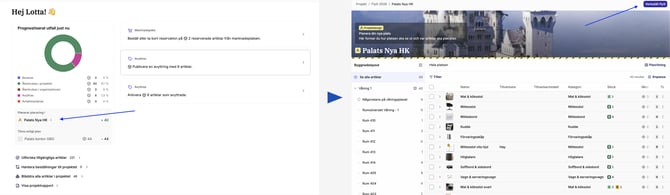
Projektets startsida
När projektet är skapat visas en startsida med två delar:
- Till vänster – det prognostiserade utfallet, baserat på inventerade artiklar. Det uppdateras löpande när du tar beslut om artiklar.
- Till höger – en att-göra-lista med uppgifter som behöver slutföras under projektets gång.
Planera utfall för artiklarna
Under projektets gång behöver du ta ett beslut för varje artikel: vad ska hända med den? De möjliga utfallen följer återbrukstrappan:
- Bevaras – artikeln stannar kvar på sin nuvarande plats
- Återbrukas i projektet – artikeln följer med till den nya platsen
- Återbrukas i organisationen – artikeln görs tillgänglig för resten av organisationen via marknadsplatsen
- Avyttras – artikeln säljs vidare, med eller utan hjälp av Palats
- Avfallshanteras – artikeln skrotas
Du kan filtrera och sortera på skick, kategori och annat för att arbeta igenom beståndet systematiskt. Väljer du att återbruka artiklar i organisationen kan du publicera tidsbegränsade annonser direkt från projektet, till exempel med ett tillgänglighetsdatum som speglar när flytten faktiskt sker.
Avyttra med Palats
Väljer du att avyttra artiklar kan Palats hjälpa till. Systemet genererar en beskrivning av partiet och skickar det som en förfrågan till kända återförsäljare som arbetar med återbruk, som sedan kan lägga ett bud.
Utforska tillgängliga artiklar
Via vyn Utforska kan du söka bland artiklar som projektet har tillgång till, både från det egna beståndet och från marknadsplatsen. Här kan du sätta upp filtrerade vyer, till exempel "stolar i bra skick", och spara dem så att alla projektdeltagare kan använda dem. Har du ingen marknadsplats ser du bara projektets egna artiklar.
Projekttaggar och anteckningar
Projekttaggar fungerar som vanliga taggar, men är bara synliga inne i projektet och blandas inte med andra projekt. De är användbara för att märka upp åtgärder, till exempel måla om eller rekonditionera. Du kan också lägga anteckningar på enskilda artiklar för mer specifik information.
Sätt destination på artiklarna
För artiklar som ska återbrukas i projektet behöver du bestämma var de ska placeras på den nya platsen. Det kan göras direkt i Palats via planritningen, eller via CAD-import (se nedan). En förhandsgranskning av den planerade placeringen är synlig under projektets gång och låser sig inte förrän flytten verkställs.
CAD-import (Revit och Excel)
Arbetar ni med en arkitekt i ett CAD-verktyg som Revit går det att importera möbelplaceringen direkt till projektet. Aktivera inställningen Bestäm destinationer i CAD under projektinställningar. Därefter:
- Sätt upp en litterering i Palats – koppla varje littera till en modell i systemet
- Exportera ett schema (schedule) från Revit
- Importera filen i Palats
Importen kan göras om flera gånger under projektets gång. Det finns även stöd för import via Excel för den som inte använder Revit.
Projektrapport
Under projektets gång, och när projektet avslutas, kan du ta fram en projektrapport. Den visar bland annat:
- Totalt antal artiklar och undviket avfall
- Fördelning av utfall
- Artikelflöden – visuellt hur artiklarna har rört sig mellan platser
- Klimatbesparing per kategori
- Ekonomisk besparing
- Beräkningsmetodik
Rapporten går att exportera som PDF.
Verkställ flytten och avsluta projektet
När alla beslut är tagna och flytten är genomförd i verkligheten verkställer du flytten i Palats. Det uppdaterar samtliga artiklars plats i ett steg – du behöver inte gå in på varje artikel separat. Artiklarna på den gamla platsen töms och visas nu på den nya platsen.
Avsluta sedan projektet under inställningar. Det frigör alla reservationer som projektet hållit på artiklar, så att de kan annonseras ut eller bokas i andra projekt.
Så här gör du steg för steg
- Logga in i Palats webbapp
- Gå till projekt i menyn till vänster och välj skapa projekt
- Klicka på ditt projekt för att komma in till projektets startsida
- Under inställningar längst upp till höger kan du
- Bjuda in de personer som ska arbeta i projektet
- Skapa upp dina projekttaggar
- Under fliken projektbestånd lägger du till din/dina platser, det vill säga där artiklarna finns idag. Den planerade platsen, dit artiklarna ska, behöver du inte ha klar från start. Den kan du lägga till när som helst under projektets gång, så snart du vet vart saker och ting är på väg.
- Aktivera importera CAD
- Lägga till annonsörer i det fall din organisation har en marknadsplats och du vill kunna ta del av dess utbud
Nu är du redo att gå vidare till nästa steg. Beroende på var du befinner dig i processen kan det innebära att du precis ska sätta igång med inventeringen, eller att du redan har inventerat och är redo att börja bestämma utfall för dina artiklar. Vill du lära dig mer om hur du inventerar i Palats? Kika här.
Bestäm utfall för dina artiklar
När du har artiklar som du inte bestämt utfall för visas detta till höger i en "att göra-lista" när du befinner dig på startsidan.
- Klicka på Saknar utfall. Artiklarna visas nu i en lista där du kan välja hur du vill se dem, antingen grupperade per modell, eller som en lista där varje enskild artikel visas på en egen rad. Du hittar det här valet under Anpassa, där du också kan slå av och på kolumner med hjälp av ögonikonerna, samt dra och släppa kolumnerna i den ordning du föredrar.
- Under filter kan du filtrera fram ex kategori och skick.
- Markera artiklar genom att klicka i boxarna i vänsterkanten eller högerklicka när du står på en rad. När du markerat artiklar får du upp olika alternativ i toolbaren
- Sätt utfall
- Bevaras – artikeln stannar kvar på sin nuvarande plats
- Återbrukas i projektet – artikeln följer med till den nya platsen
- Återbrukas i organisationen – artikeln görs tillgänglig för resten av organisationen via marknadsplatsen
- Avyttras – artikeln säljs vidare, med eller utan hjälp av Palats
- Avfallshanteras – artikeln skrotas
- Sätt destination - bestäm vart artikeln ska placeras i den nya platsen. Sätter du en destination blir utfallet per automatik "återbrukas i projektet".
- Tre prickar där du hittar alternativen applicera taggar, lägg till anteckning eller redigera artiklar
- Sätt utfall
- Allt eftersom du sätter ett utfall på artiklarna försvinner de från fliken Obeslutade.
💡 Ett bra tips är att regelbundet gå tillbaka till projektets startsida, där du får en tydlig överblick över vad som återstår och vilka nästa steg som behöver tas. Det är smidigare än att växla fram och tillbaka mellan de olika flikarna.
Hantera de olika utfallen
När du satt utfall på dina artiklar så dyker det upp nya "att göra" på projektets startsida. Systemet guidar dig härigenom vad du behöver göra härnäst och du fullföljer dessa tills dess att du är klar.
Söka efter artiklar på marknadsplatsen
Har du en marknadsplats i din organisation kan du beställa direkt via projektet. Du hittar artiklarna via projektets startsida längst ned till vänster under utforska tillgängliga artiklar.
- Du kan här välja att stå på fliken från "projektets bestånd" eller "från marknadsplats".
- Markera de artiklar du vill vill ha och välj återbruka i projektet. Genom att göra detta reserveras de och kan inte beställas av någon annan.
- Gå tillbaka till projektets startsida. Du ser nu att det tillkommit en ny att göra "marknadsplats". Klickar du där kommer du till en sida där du fullföljer din beställning.
Verkställ flytt och avsluta projekt
När du har slutfört alla dina uppgifter återstår ett sista steg: att verkställa flytten av de artiklar som ska återbrukas i projektet. Gå in på den plats dit artiklarna ska flyttas och klicka på Verkställ flytt. Tänk på att den planerade placeringen du ser fram till dess bara är en förhandsgranskning. Artiklarna flyttas inte i systemet förrän du faktiskt klickar på Verkställ flytt.